
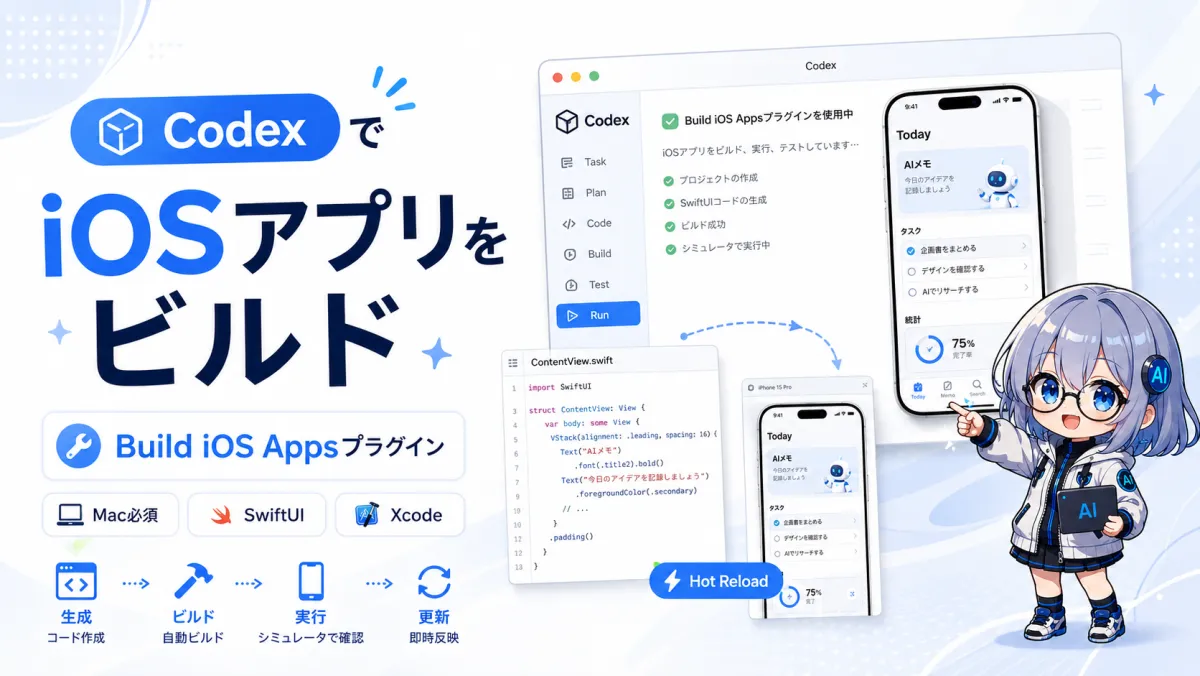
「Codexで iOSアプリって作れるの?」という気になる発表がありました。
OpenAIの開発者向けアカウントが、Codex用の新しい「Build iOS Apps」プラグインを紹介しています(米国時間2026年6月4日)。これを使うと、Codexの中だけでiOSアプリを表示・テストしたり、SwiftUIのプレビューを開いたり、編集をホットリロードしたりできるそうです。
結論から言うと、答えは「できます」。ただし大事な前提もあるので、この記事で仕組みと必要なものをわかりやすく整理していきますね。
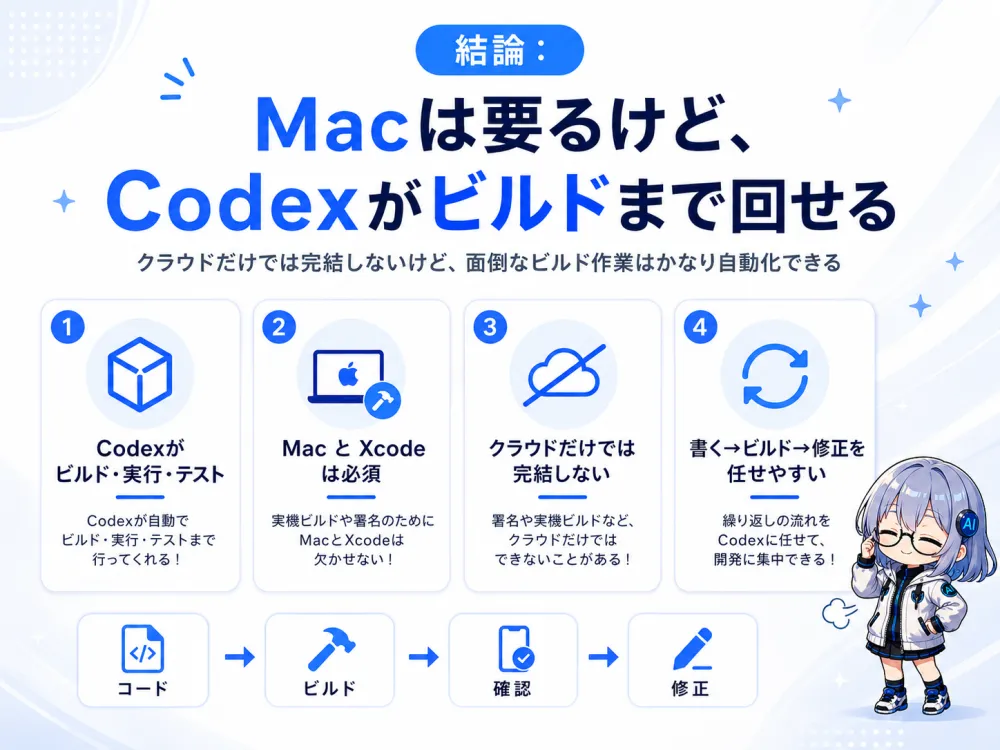
結論:Macは要るけど、Codexがビルドまで回せる
先に結論をまとめておきます。
情報
- Codexは iOSアプリのビルド・実行・テストを、Codexの中から自動で回せます
- ただしmacOSとXcode(のコマンドラインツール)は必要です
- 「Macなしでクラウドだけで iOSアプリが完成する」わけではありません
- Xcodeの画面を行ったり来たりせず、Codexがビルドの試行錯誤を代わりにやってくれる、というのが本質です
つまり、iOSアプリづくりに必要なAppleの道具立て(Mac・Xcode)はそのままに、面倒な「書く→ビルド→エラー→直す」のループをCodexに任せられる、というイメージです。
何ができるようになったの?
今回の「Build iOS Apps」プラグインで、Codexは主にこんなことができます。
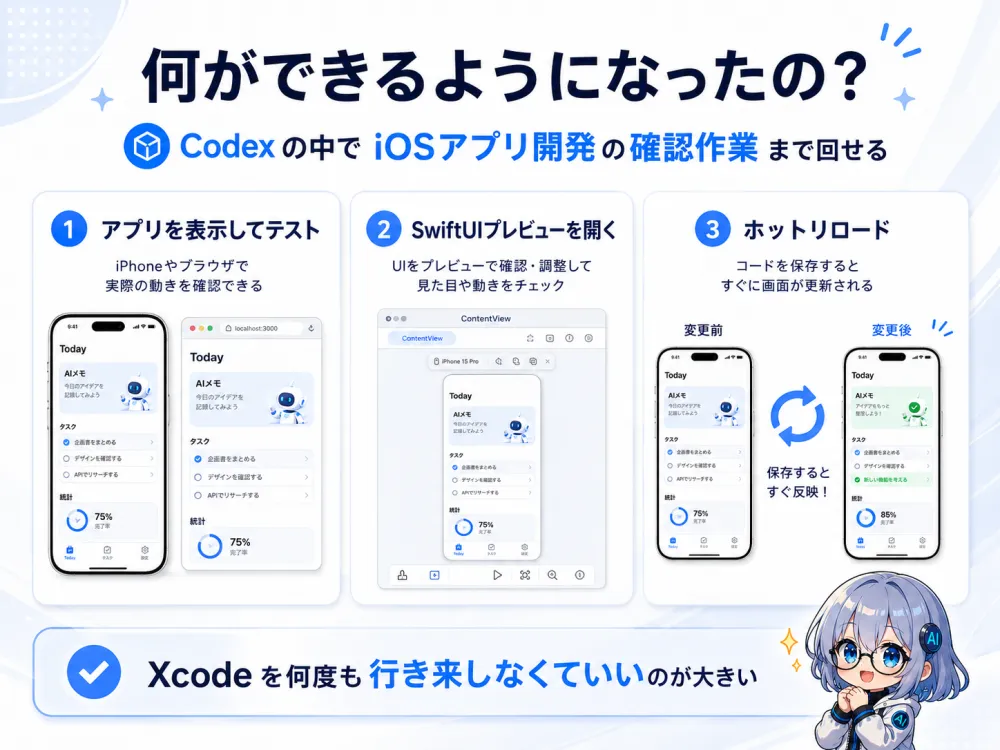
- アプリ内ブラウザで、自分のiOSアプリを表示してテストする
- SwiftUIのプレビューを開いて見た目を確認する
- 編集した内容をホットリロードして、すぐに反映する
しかもこれらを、Codexから離れずに完結できるのがポイントです。これまではXcodeを開いてビルドして……と何度も画面を切り替えていた作業が、Codexの中で回るようになります。
どういう仕組み?背後のオープンソース
このプラグインは、いくつかのオープンソースの力を借りて動いています。OpenAI自身も2つのプロジェクトに感謝を伝えていました。
仕組みをざっくり分解すると、こんな構成です。
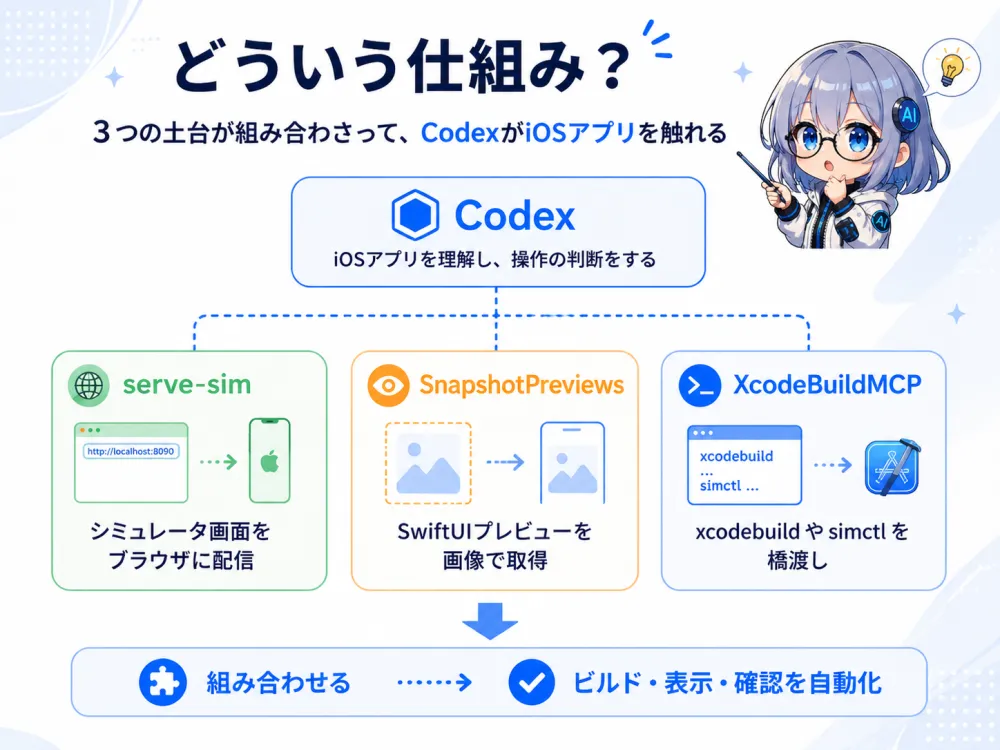
- serve-sim(Evan Baconさん作):iOSシミュレータの画面をブラウザに配信するツール。
simctlでシミュレータの映像をキャプチャし、ブラウザ上でリアルタイムに表示・操作できるようにします。これが「アプリ内ブラウザでテスト」の正体です。 - SnapshotPreviews(Sentry製):SwiftUIやUIKitのプレビューを画像として自動で抽出するツール。テストコードを書かなくても、プレビューをPNGとして取り出せます。これが「SwiftUIプレビューを開く」を支えています。
- XcodeBuildMCP:Appleのコマンドラインツール
xcodebuildをCodexから呼び出すための橋渡し役。スキームの一覧取得、ビルド、シミュレータ起動、スクリーンショット取得などを自動化します。
この3つが組み合わさることで、Codexが「自分の手でビルドして、動かして、画面を見て、直す」という一連の流れを回せるようになっているわけです。
Codexが自動でやってくれること
XcodeBuildMCPと組み合わせると、Codexはこんなループを自分で回します。
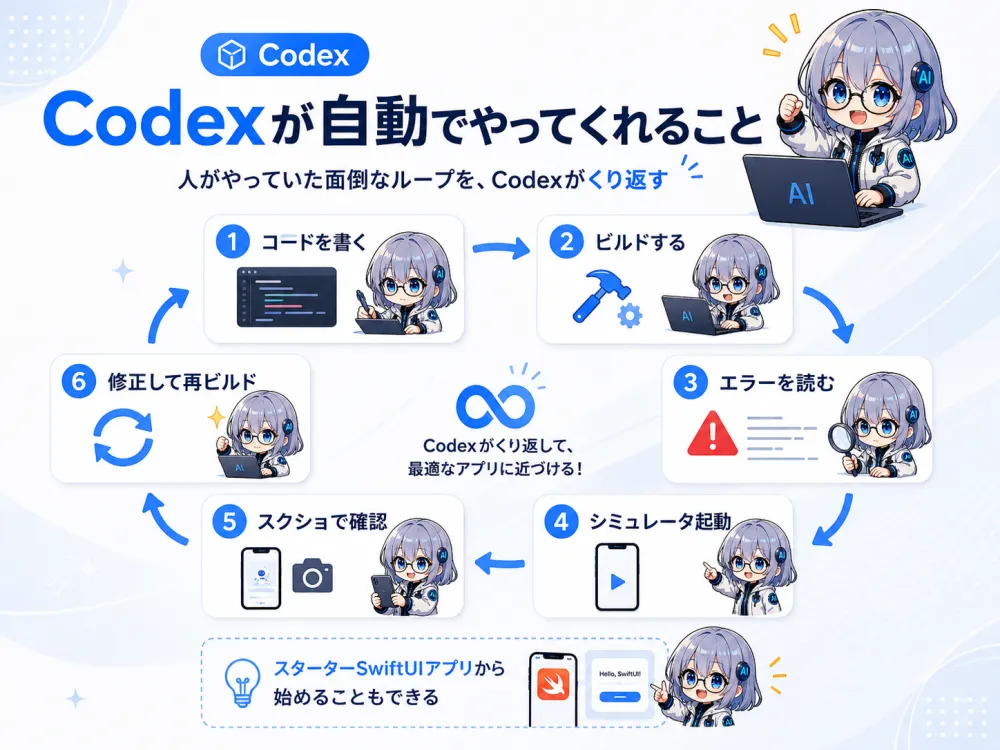
- SwiftUIでコードを書く
xcodebuildでビルドを実行する- ビルド結果(エラーや警告)を読み取る
- iOSシミュレータでアプリを起動する
- スクリーンショットを撮って、見た目や動作を確認する
- 問題があれば自分で修正して、またビルドする
人間が「ビルド押して、エラー読んで、直して……」とやっていた部分を、Codexが代わりに回してくれる感覚です。
ヒント
ゼロからの新規アプリなら、最初にスターターのSwiftUIアプリをCodexがつくってくれるところからスタートできます。既存アプリのリファクタリングや、iOS 26の新デザイン「Liquid Glass」への対応、パフォーマンス監査といった、より踏み込んだ作業に使えるスキルも用意されています。
始めるのに必要なもの
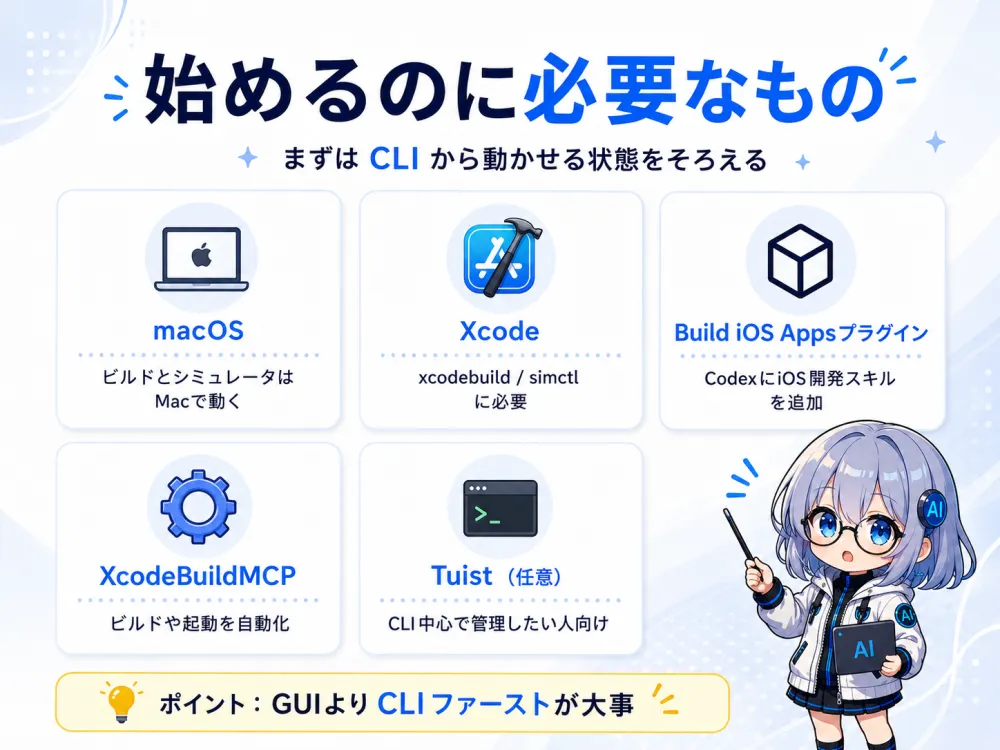
整理すると、必要なものはこのあたりです。
| 必要なもの | 内容 |
|---|---|
| macOS | シミュレータとビルドはMac上で動きます |
| Xcode(コマンドラインツール) | xcodebuildやsimctlを使うため必須 |
| Build iOS Appsプラグイン | Codexに iOSアプリ開発のスキルを追加 |
| XcodeBuildMCP | Codexからビルド・シミュレータ操作を自動化 |
| Tuist(任意) | プロジェクト管理をCLI中心にしたい場合に |
ポイントは、すべて「ターミナルから動かせる(CLIファースト)」状態にしておくこと。そうすることで、CodexがXcodeのGUIに頼らず、エージェントとして自律的に作業を進められます。
始め方のイメージ
おおまかな流れはこんな感じです。
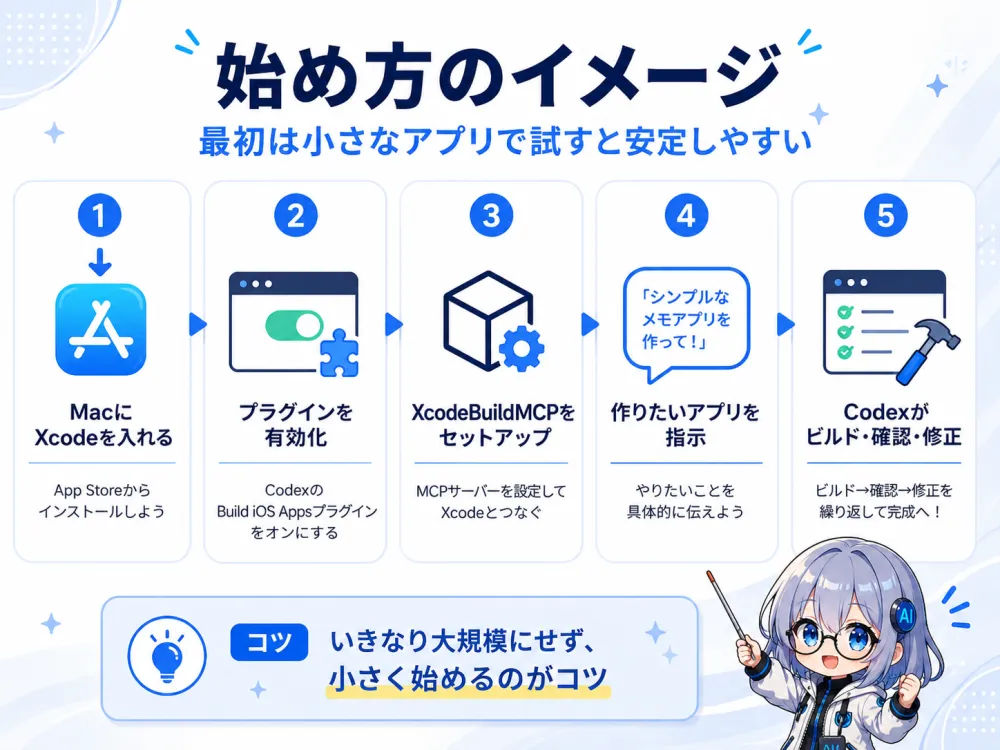
- Mac にXcode(とコマンドラインツール)を入れておく
- Codexで「Build iOS Apps」プラグインを有効にする
- XcodeBuildMCPをセットアップして、Codexからビルドできるようにする
- 「こんなアプリを作りたい」と指示する
- あとはCodexがビルド・実行・確認・修正のループを回してくれる
最初は小さなアプリで、ビルドがちゃんと通るところまでを一区切りにすると、Codexの動きが安定しやすいです。いきなり大きな機能を詰め込まず、少しずつ広げていくのがコツだそうです。
これって iOSアプリ開発の最適解?
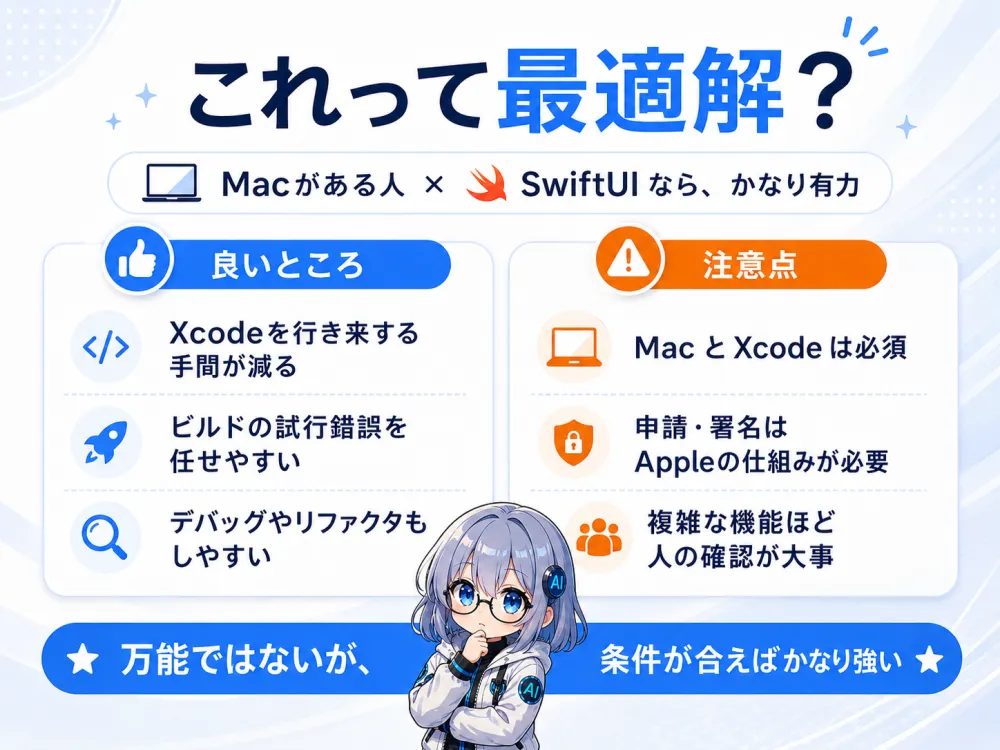
正直なところ、「Macを持っていてSwiftUIで作る人」にとっては、今いちばん有力な選択肢のひとつだと思います。
良いところは、Xcodeの画面を行き来するストレスが減って、ビルドの試行錯誤をAIに任せられること。SwiftUIのリファクタリングやデザイン刷新、デバッグまで含めて、開発のテンポが一気に上がります。
一方で、注意したい点もあります。
- Mac とXcodeは必須なので、Windowsだけ・クラウドだけでは完結しません
- App Storeへの申請や署名まわりは、結局Appleの仕組みに従う必要があります
- 複雑なネイティブ機能になるほど、人の確認はやっぱり大事です
なので「Macがある人がSwiftUIアプリを速く作る」という条件付きなら、かなり最適解に近いと言えます。逆にMacを持っていない人にとっては、まだ万能の答えではありません。
まとめ
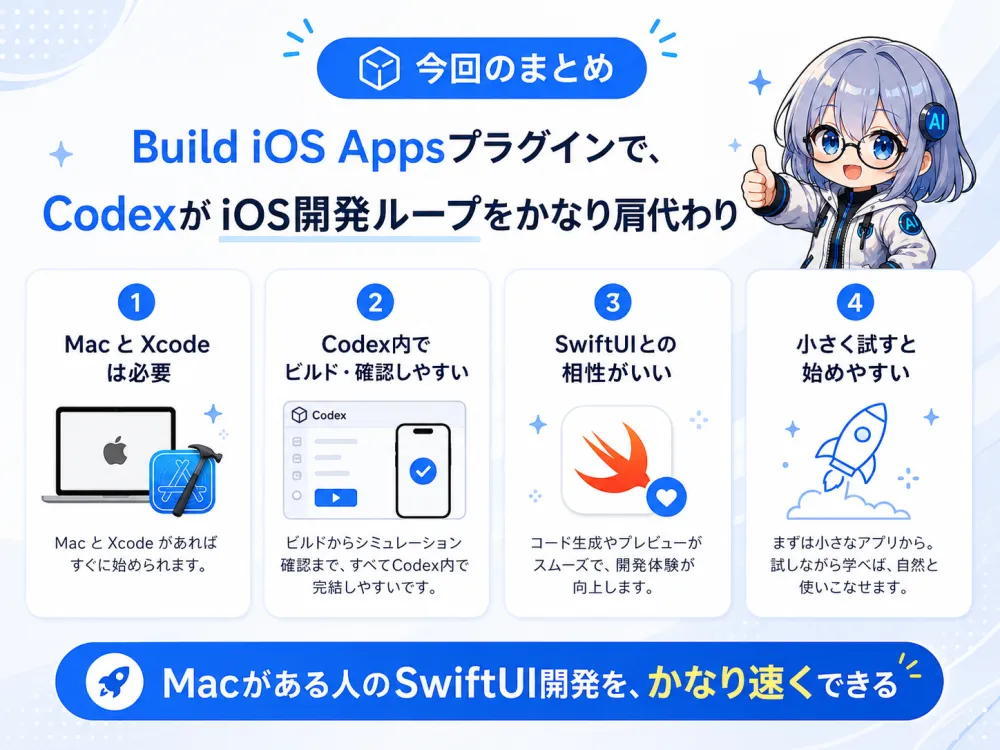
Codexの「Build iOS Apps」プラグインは、iOSアプリづくりの面倒なループをまるごとAIに任せられる、かなり実用的な仕組みです。
serve-simやSnapshotPreviews、XcodeBuildMCPといった土台の上で、Codexが「ビルドして、動かして、見て、直す」を自分で回してくれます。Macを持っていてSwiftUIで作りたい人なら、今すぐ試す価値はじゅうぶんありますよ。
引き続き、AIでのアプリ開発まわりも追いかけていきますね。
あわせて読みたい
OpenAI Codex CLIのセットアップと使い方。Claude Code・AntiGravityとの違いも分かりやすく解説
あわせて読みたい
OpenAIがCodexを大型アップデート。成果をURLで共有できる「Sites」とロール別プラグインを発表