

オープンウェイトの画像生成AI「Ideogram 4.0」が2026年6月3日に公開され、話題になっています。
第三者機関DesignArenaの評価では、あのNano Banana Proを上回って世界4位、オープンモデルに限ればトップだったそうです。しかもモデルが公開されていて、自分のPCで動かせる(ローカル実行できる)のが大きなポイントです。
ただ、いちばん気になるのは「結局うちのPCで動くの?」というところですよね。この記事では、16GBメモリ・グラボなしのWindowsや、M1 MacBook Airくらいのマシンでも使えるのかを、正直なところで解説していきます。
Ideogram 4.0ってどんなAI?

Ideogram 4.0は、AI企業Ideogramが公開した画像生成モデルです。
パラメーター数は93億(9.3B)。写実的な写真風の画像も、イラスト風の画像も得意で、とくに画像の中に文字を入れる「文字描画」の精度に定評があります。ロゴやポスター、バナーのような「文字が大事な画像」に強いタイプですね。
そしてもうひとつの目玉が、モデルそのものが公開されている「オープンウェイト」だということ。これにより、クラウド任せではなく、自分の手元のPCで動かせるようになっています。
どこがすごい?Nano Banana Proとの比較
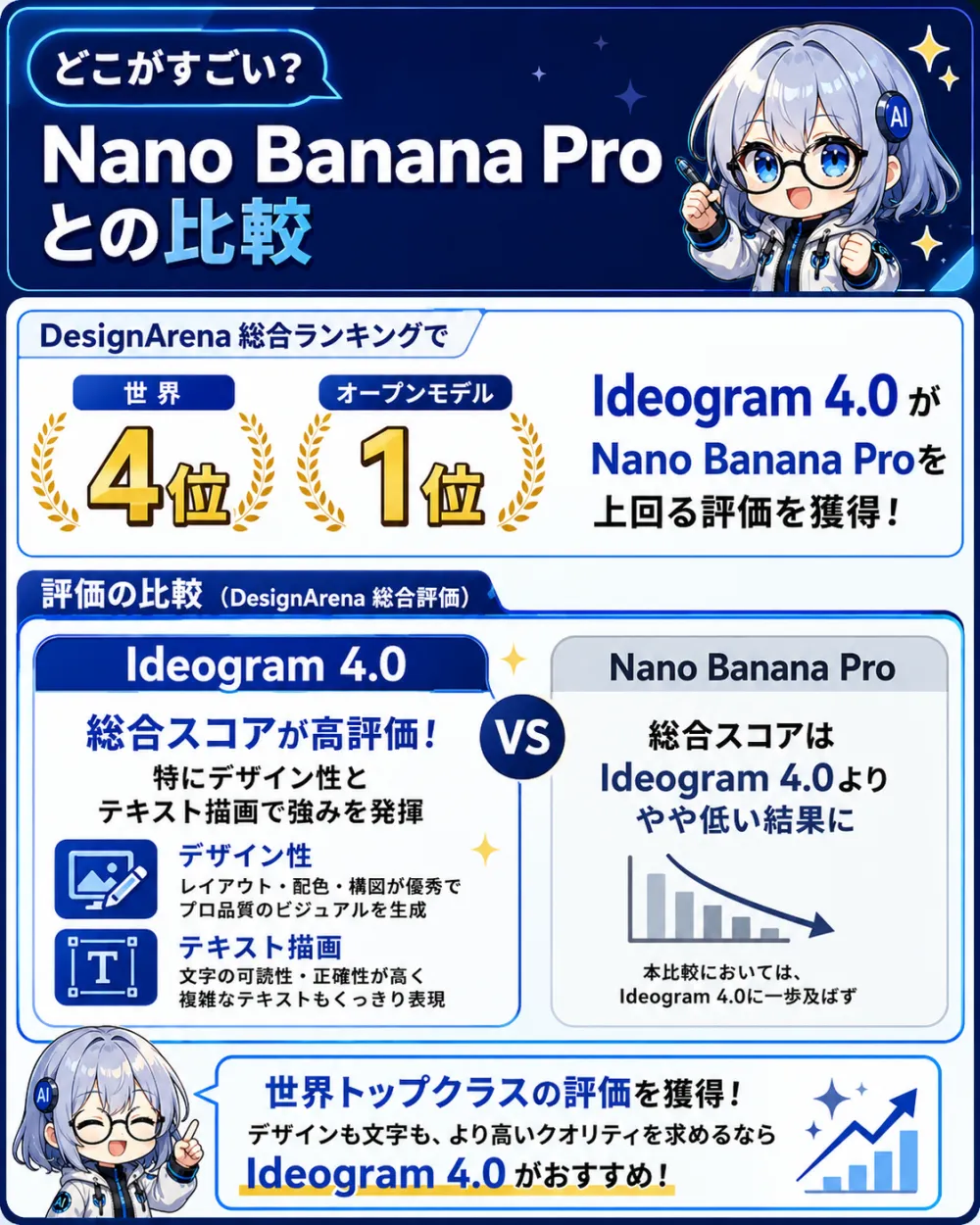
今回いちばん注目されたのが、Googleの「Nano Banana Pro」を評価で上回った点です。
DesignArenaという第三者機関のランキングで、Ideogram 4.0は世界4位にランクイン。さらに、モデルが公開されている「オープンモデル」だけで見ると堂々の1位でした。
情報
ざっくり言うと、「無料で公開されていて自分でも動かせるAIの中では、今いちばん強いクラス」という位置づけです。文字をきれいに入れられる強みもあって、デザイン用途と相性がいいモデルです。
日本語の指示にも対応

うれしいのが、日本語のプロンプト(指示文)にも対応している点です。
たとえば「路地裏で室外機に座って新聞を読むメイド。日本人女性。黒髪ツインテール」といった、日本語の細かい指示でもちゃんと絵にしてくれるそうです。英語に訳さずそのまま指示を書けるのは、日本のユーザーには地味にありがたいですね。
ローカルで動かせるって本当?必要スペックを正直に
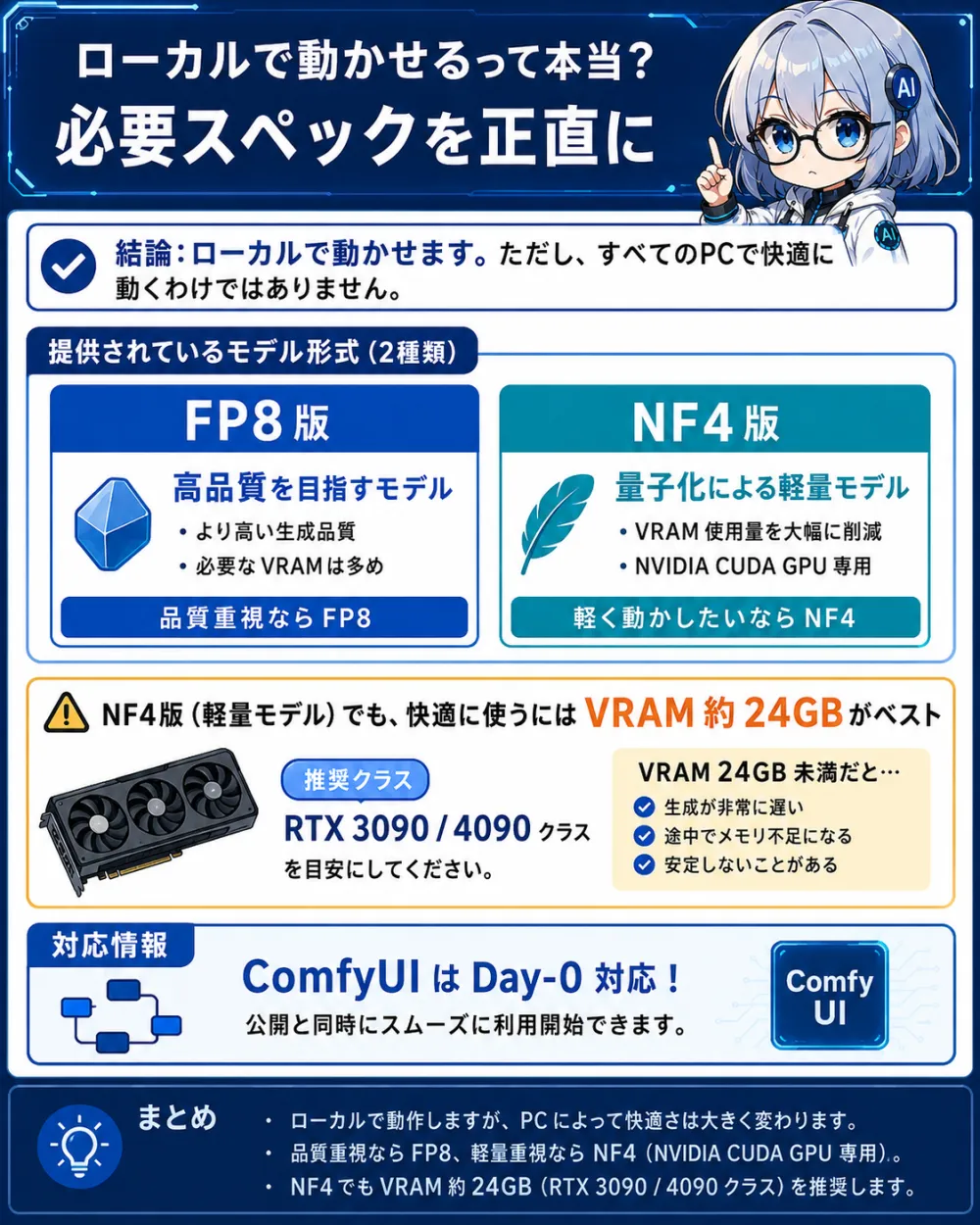
ここが本題です。「公開されている=誰のPCでも軽く動く」ではない、という点に注意が必要です。
Ideogram 4.0はHugging Faceで2種類の形式が配布されています。
- FP8版:いろいろなハードウェアで動かせるタイプ
- NF4版:データを軽く圧縮した(量子化した)タイプ。CUDA(=NVIDIA製GPU)向け
そして、その軽いほうのNF4版でも「VRAM 24GBのGPUに一度に載せられる」ことを目安に最適化されています。
注意
ポイントは、軽量版でも目安が「VRAM 24GB」だということ。これはRTX 3090や4090といった、ハイエンドのグラフィックボードのクラスです。つまり、快適にローカルで回すには、それなりのGPUが前提になります。
画像生成の表示や制御にはComfyUIというツールが使えて、Ideogram 4.0は公開初日からネイティブ対応しています。GPUを持っている人なら、ComfyUI経由で動かすのが定番になりそうです。
あなたのPCで動く?環境別の目安
では、現実的なマシンでどうなのか。正直なところを表にまとめました。
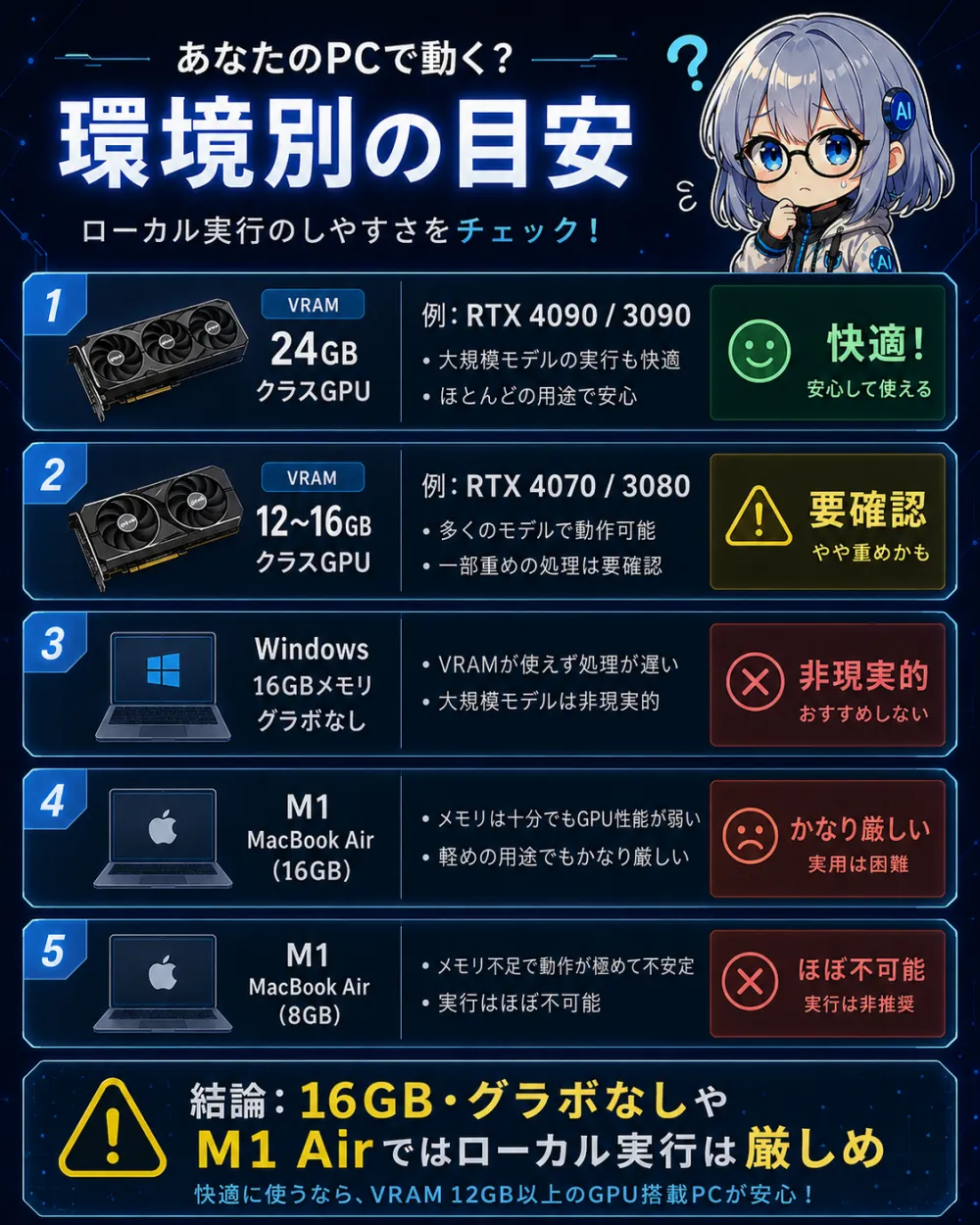
| 環境 | ローカル実行 | 実用度 |
|---|---|---|
| VRAM 24GB級GPU(RTX 3090 / 4090など) | NF4版が想定どおり動く | ◎ 快適に使える |
| VRAM 12〜16GBのNVIDIA GPU | 設定や最適化しだいで動く可能性 | △ 要検証・やや重い |
| 16GBメモリ・グラボなしWindows | CPU頼みになり現実的でない | × 実用は厳しい |
| M1 MacBook Air(16GB) | ComfyUI経由で技術的には可能だが重い | △〜× かなり厳しい |
| M1 MacBook Air(8GB) | メモリが足りない | × ほぼ不可 |
正直に言うと、16GBメモリでグラボなしのWindowsや、M1 MacBook Airクラスでのローカル実行は、あまりおすすめできません。
理由はシンプルで、9.3Bという大きめのモデルを、専用GPU(VRAM)なしで動かそうとすると、1枚生成するのに何分もかかったり、そもそもメモリが足りずに動かなかったりするからです。動いたとしても「快適に使える」状態にはなりにくいんですね。
低スペックPCでも試す方法
「うちのPCじゃ厳しそう…」という人も、あきらめなくて大丈夫です。手元のマシンに負担をかけずに試す方法がいくつかあります。
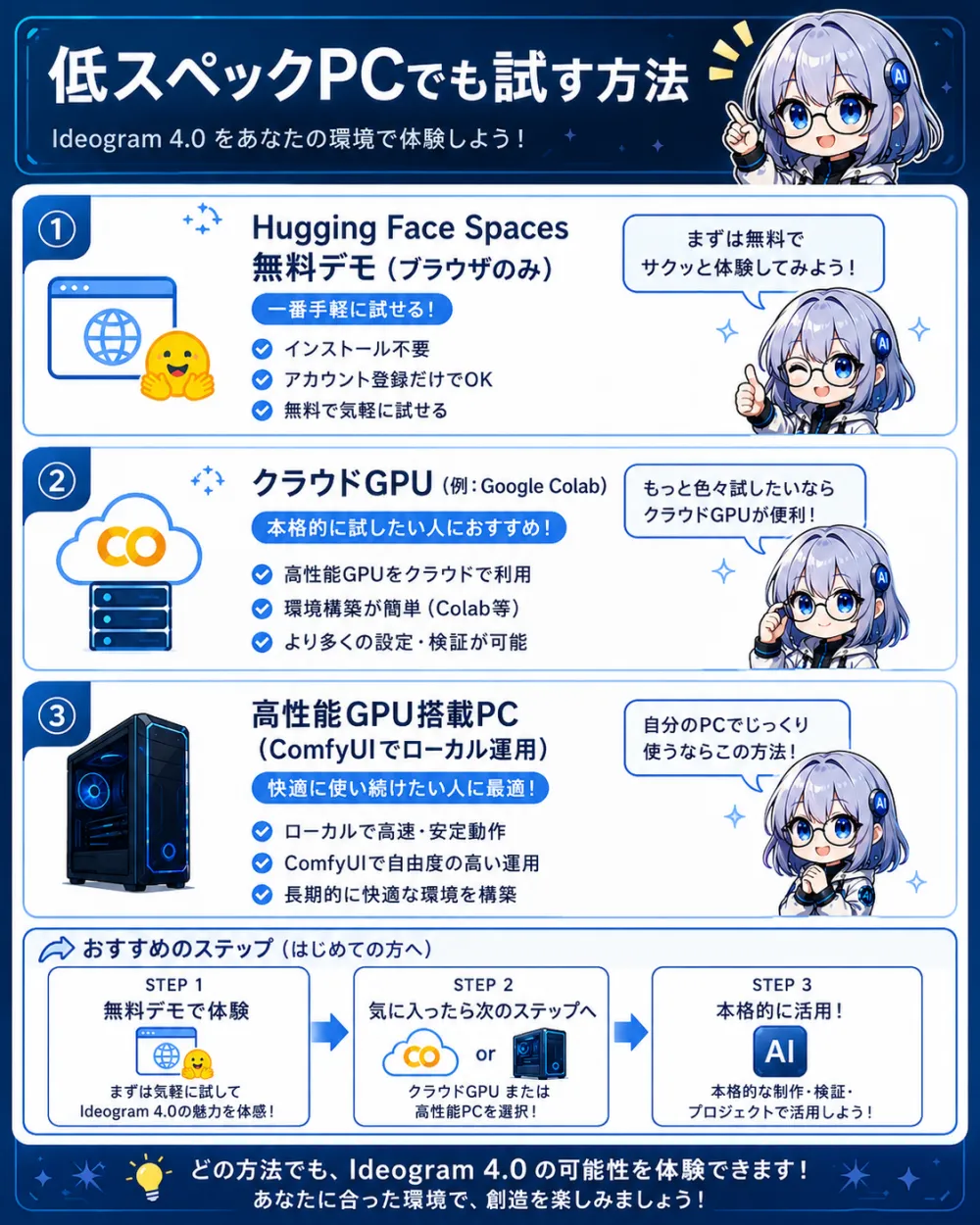
- Hugging Face Spacesの無料デモを使う:ブラウザ上で動くので、PCのスペックは関係ありません。まず触ってみたい人はこれが一番手軽です。
- クラウドGPUを借りる:Google Colabなどで高性能GPUを一時的に借りて動かす方法。ローカルに環境を作らずに本格的に試せます。
- 高性能GPUのあるPCを使う:NVIDIAの24GB級GPUがあるなら、ComfyUIでローカル実行が快適です。
ヒント
まずは「Hugging Faceの無料デモで使い心地を試す」→「気に入ったらクラウドGPUか、対応PCでローカル運用」という順番がおすすめです。いきなり非力なPCにローカル環境を作ろうとすると、つまずきやすいです。
まとめ
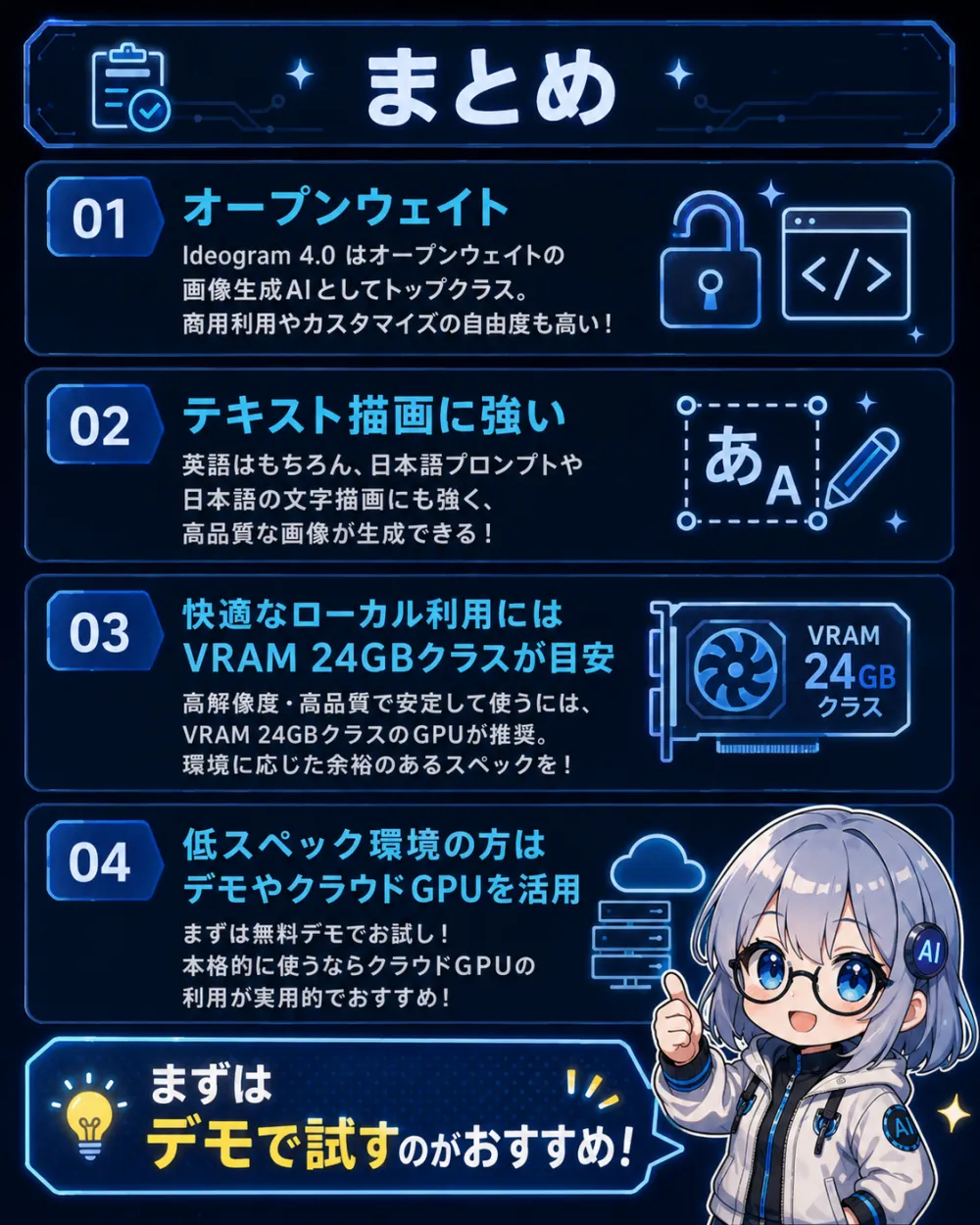
Ideogram 4.0は、オープンウェイトの画像生成AIとしては今いちばん強いクラスで、日本語の指示にも対応した注目のモデルです。
ただし「ローカルで動く」と言っても、快適に使うにはVRAM 24GB級のGPUが目安。16GBメモリ・グラボなしのWindowsやM1 MacBook Airでは、ローカル実行はかなり厳しいのが正直なところです。
そういう場合は、まずHugging Faceの無料デモやクラウドGPUで試すのが現実的。自分の環境に合った方法で、Ideogram 4.0の実力をぜひ体感してみてくださいね。
あわせて読みたい
AI動画生成サービスを比較。目的別のおすすめと選び方をわかりやすく解説