

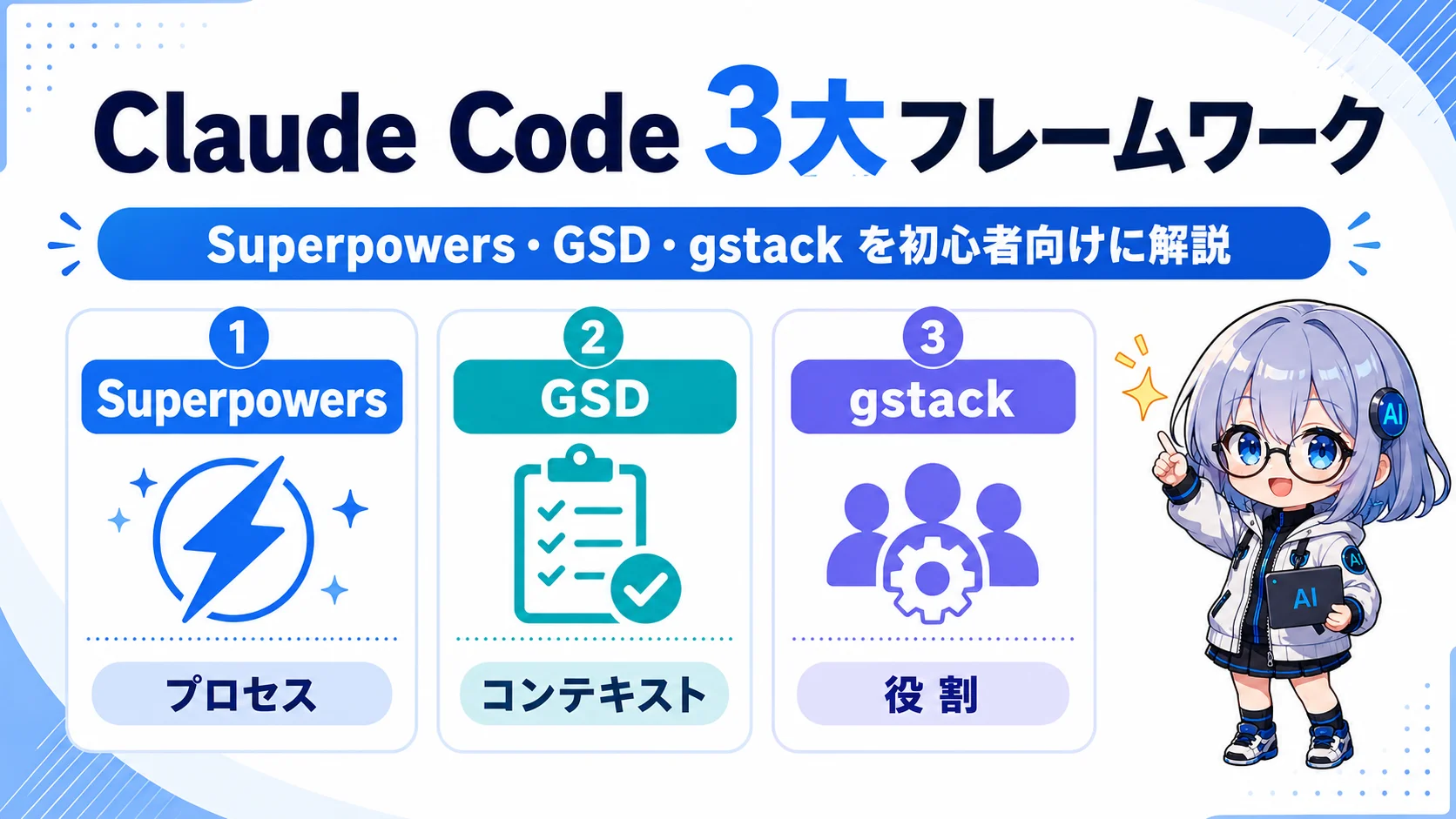
Claude Codeの使いこなし方として、「Superpowers」「GSD」「gstack」という3つのフレームワークが注目を集めています。
どれもClaude Codeに設定ファイルを追加することで動作する仕組みです。ただ、それぞれ「何を解決するか」がまったく異なります。
この記事では、初めて聞いた方向けに3つの違いと具体的な導入方法をまとめます。
そもそもフレームワークって何?
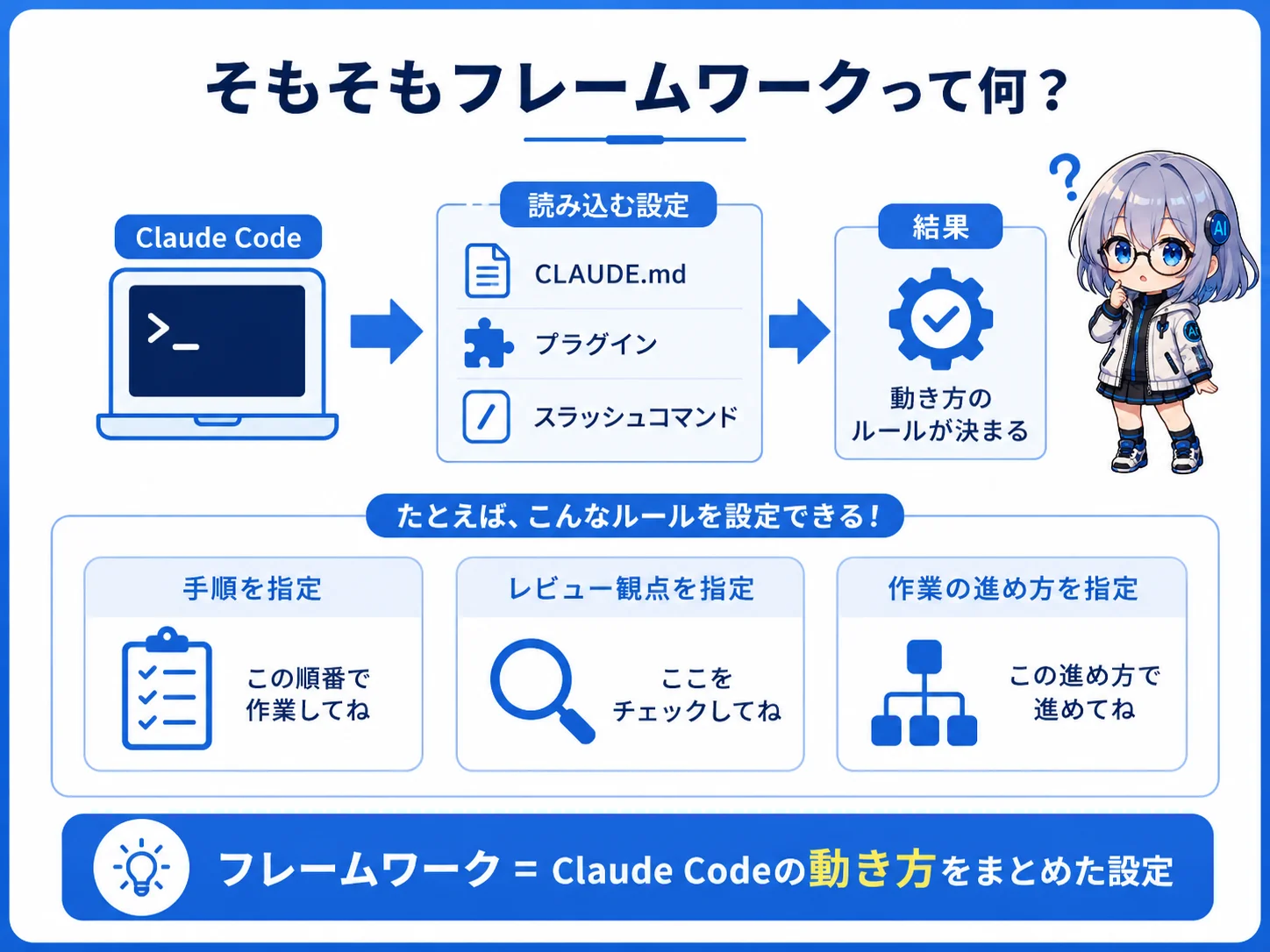
Claude Codeは、CLAUDE.md というファイルに書いた指示をセッション開始時に読み込みます。
この仕組みを活かして、「こういう手順で動いてね」「こういう視点でレビューしてね」という設定をまとめたものがフレームワークです。
プラグインやスラッシュコマンドとして提供されており、インストールするだけで使えます。
Superpowers:プロセスを制約する
開発者はJesse Vincentさん。GitHubで150,000スターを超えた人気フレームワークです。
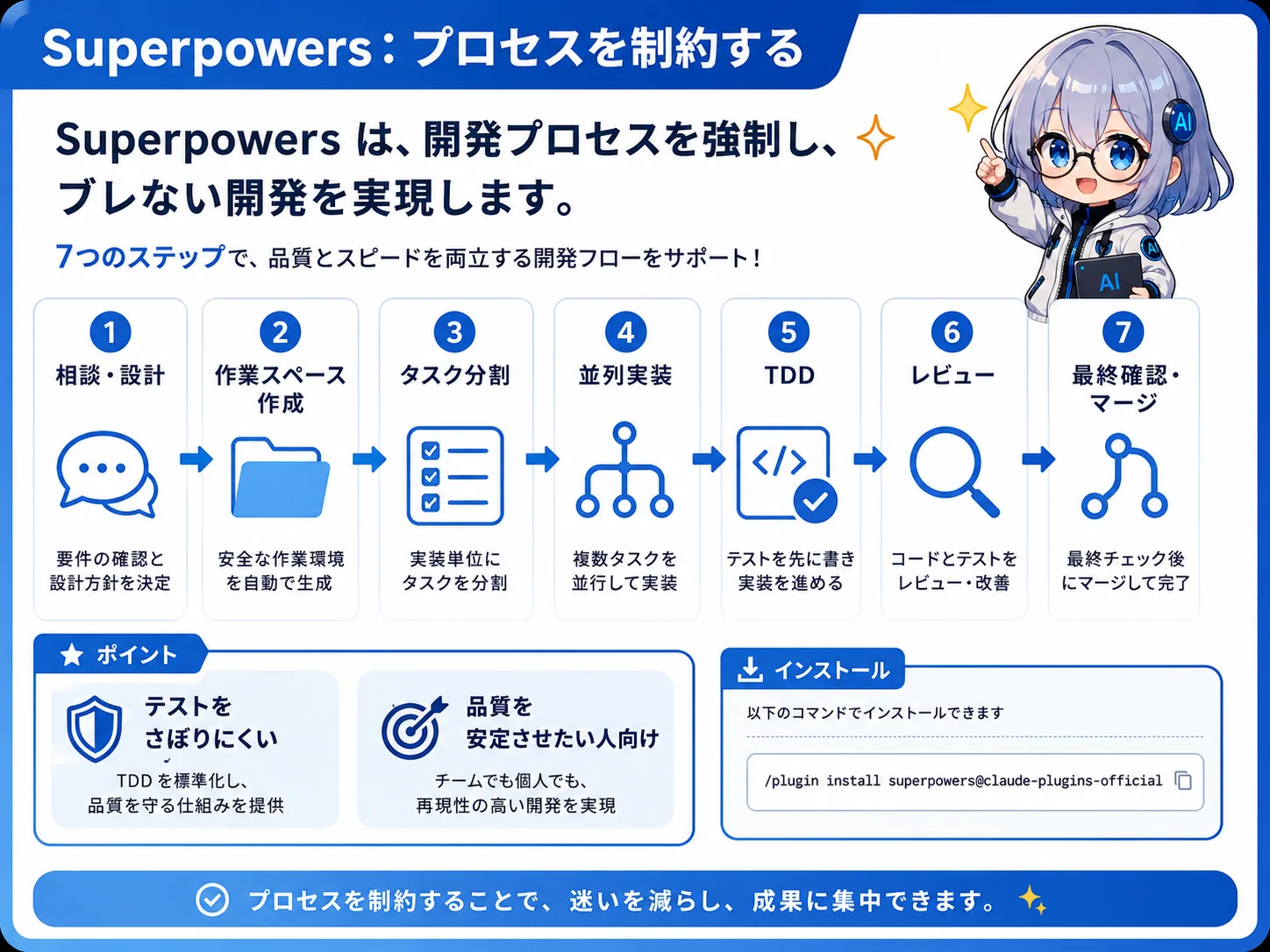
「開発の手順がブレること」を解決するために、ワークフローとして強制的にプロセスを踏ませます。
テストを書き忘れる、レビューをすっ飛ばす——そういった「やりがちなさぼり」を防いでくれます。
インストール方法
Claude Codeのターミナルで1行実行するだけです。
/plugin install superpowers@claude-plugins-officialCursor、Gemini CLI、GitHub Copilot CLIにも対応しています。
使い方
インストール後は特別な操作は不要です。Claude Codeに話しかけると、自動的に以下の7段階のプロセスが動きます。
- ブレインストーミング(設計を質問しながら洗練)
- Git Worktreeで独立した作業スペースを作成
- 2〜5分単位のタスクに分割した実装計画を作成
- サブエージェントによる並列実装
- TDD(テスト駆動開発)でRED→GREEN→REFACTORを強制
- コードレビュー
- 最終確認・マージ
特にTDDは厳格で、テストなしに書かれたコードは削除して最初からやり直させます。
「品質が安定しない」「後で読み直すと意図がわからないコードが増えてきた」という方に向いています。
GSD(Get Shit Done):コンテキストを制約する
開発者はLex Christophersonさん(TÂCHES)。2025年12月のリリースから半年足らずでGitHub 59,600スターを達成しました。
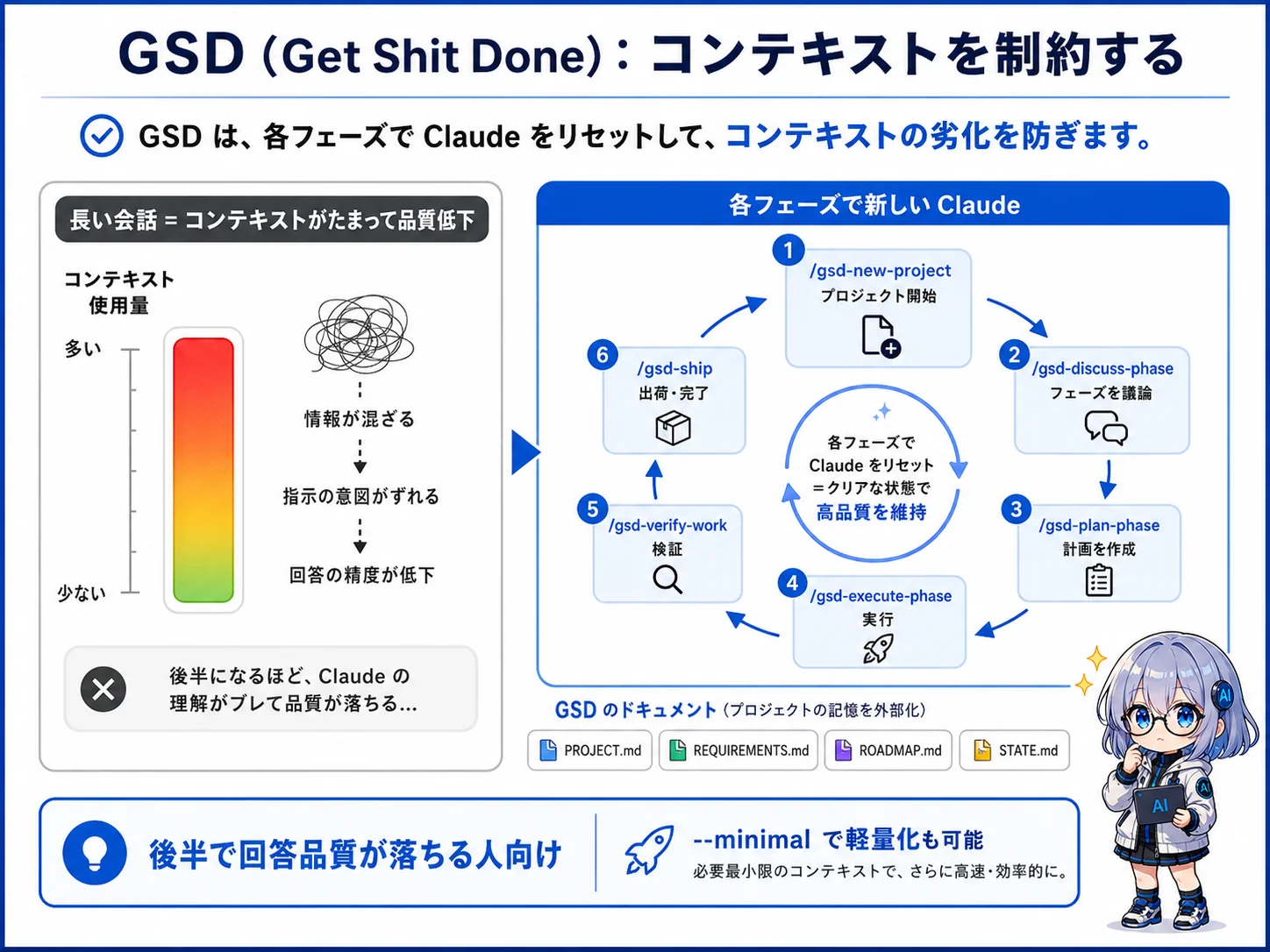
GSDが解決するのは「コンテキストロット」という問題です。
Claude Codeは会話が長くなるほど、コンテキストウィンドウが埋まって品質が落ちてきます。50%を超えると品質低下、70%を超えると「幻覚」(嘘の回答)が増えるとされています。
インストール方法
npx get-shit-done-cc@latestインストーラーが起動してランタイムを選ぶだけです。Claude Code、Cursor、Gemini CLIなど15種類に対応しています。
--minimal フラグをつけると、システムプロンプトを12,000トークンから700トークン(94%削減)に抑えられます。
使い方
GSDは6つのスラッシュコマンドを順番に実行するループです。
/gsd-new-project      → プロジェクト初期化(質問→要件→ロードマップ)
/gsd-discuss-phase 1  → 設計決定を文書化
/gsd-plan-phase 1     → リサーチ・計画・検証
/gsd-execute-phase 1  → 並列実行
/gsd-verify-work 1    → テストと品質確認
/gsd-ship 1           → PR作成・マージ
各フェーズでClaudeの新しいインスタンスが起動するので、常に200Kトークンのクリーンな状態で実行されます。
状態管理のためにいくつかのファイルが自動生成されます。
PROJECT.md:プロジェクトのビジョンREQUIREMENTS.md:スコープROADMAP.md:進捗計画STATE.md:現在地と決定事項
「複雑なプロジェクトで後半のClaude の回答がおかしくなってきた」という方に効果的です。
gstack:視点・役割を制約する
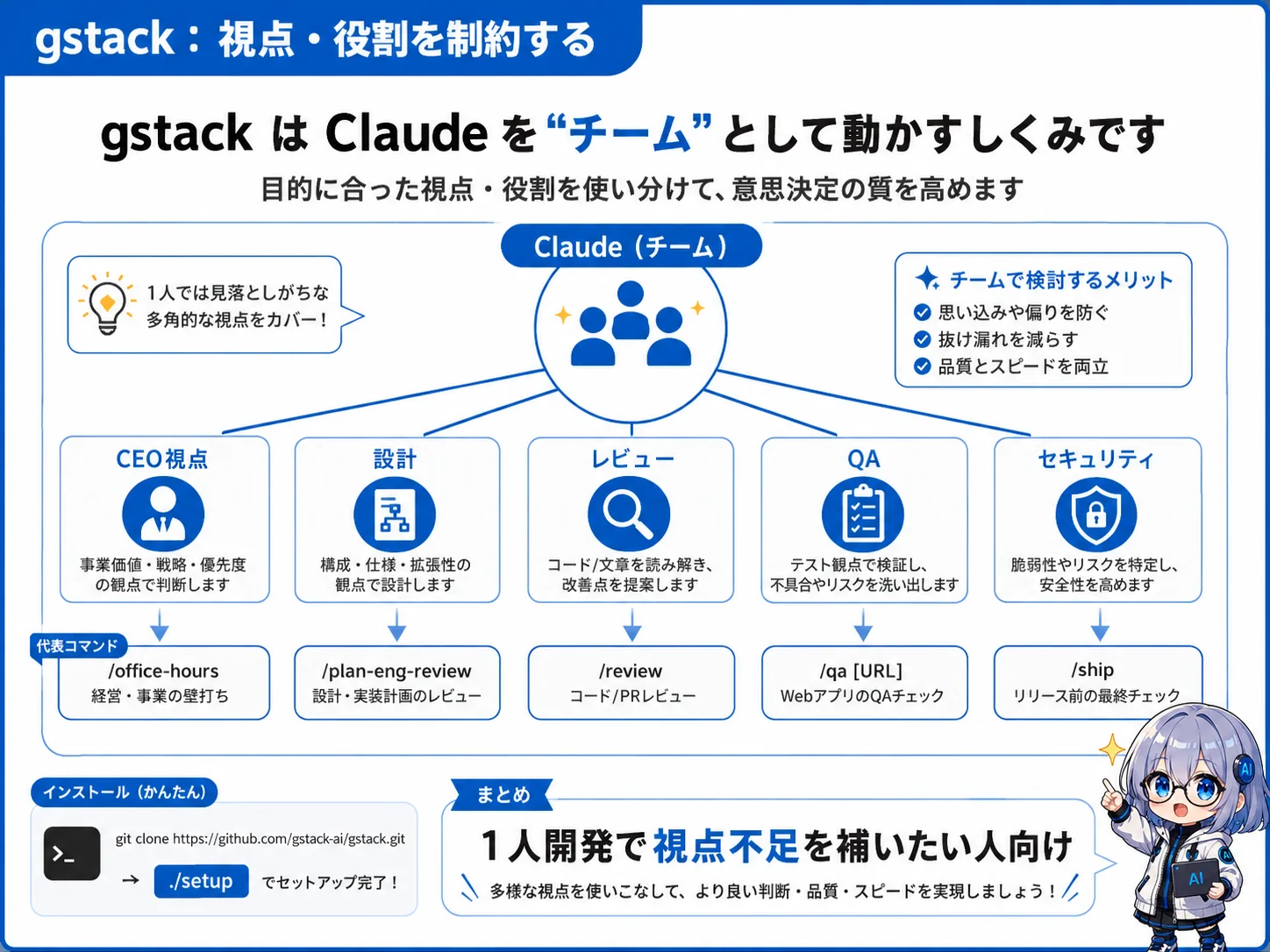
開発者はY Combinator CEOのGarry Tanさん。自分の個人的なClaude Code設定をオープンソースにしたもので、2ヶ月足らずで89,700スターを集めました。
gstackのコンセプトは「Claudeを1人のAIではなく、チームとして使う」です。
インストール方法
Claude Codeのターミナルで実行します。
git clone --single-branch --depth 1 https://github.com/garrytan/gstack.git ~/.claude/skills/gstack
cd ~/.claude/skills/gstack
./setup
チームで使う場合はリポジトリ内で実行するチームモードもあります。
(cd ~/.claude/skills/gstack && ./setup --team) && ~/.claude/skills/gstack/bin/gstack-team-init required
git add .claude/ CLAUDE.md && git commit -m "require gstack for AI-assisted work"使い方
インストール後は23個のスラッシュコマンドが使えるようになります。代表的なものは以下です。
計画フェーズ:
/office-hours      → 6つの質問で前提を再検討し、設計書を生成
/plan-ceo-review   → スコープを戦略的に見直す
/plan-eng-review   → アーキテクチャを確定
/autoplan          → 上記3つを自動で順番に実行
実装・レビューフェーズ:
/design-shotgun    → 4〜6の設計バリエーションを生成
/review            → 本番で失敗しそうなバグを検出・修正
/qa [URL]          → 実Chromiumでブラウザテストを実行
デプロイフェーズ:
/ship              → テスト実行・PR作成
/land-and-deploy   → マージ→デプロイ→本番検証を一括
/cso               → OWASP Top 10 + STRIDE セキュリティ監査
典型的な流れはこうです。
/office-hours → 痛点を深掘り
/plan-eng-review → アーキテクチャ確定
実装
/review → バグ検出・修正
/qa [URL] → ブラウザテスト
/ship → PR作成
Garry Tanさん本人はこのセットアップで週10,000行のコードを書き、100本のプルリクエストを出し続けたと報告しています。
「設計・実装・レビューを1人でこなしていて、視点が偏りがち」な個人開発者に特に向いています。
どれを選ぶか
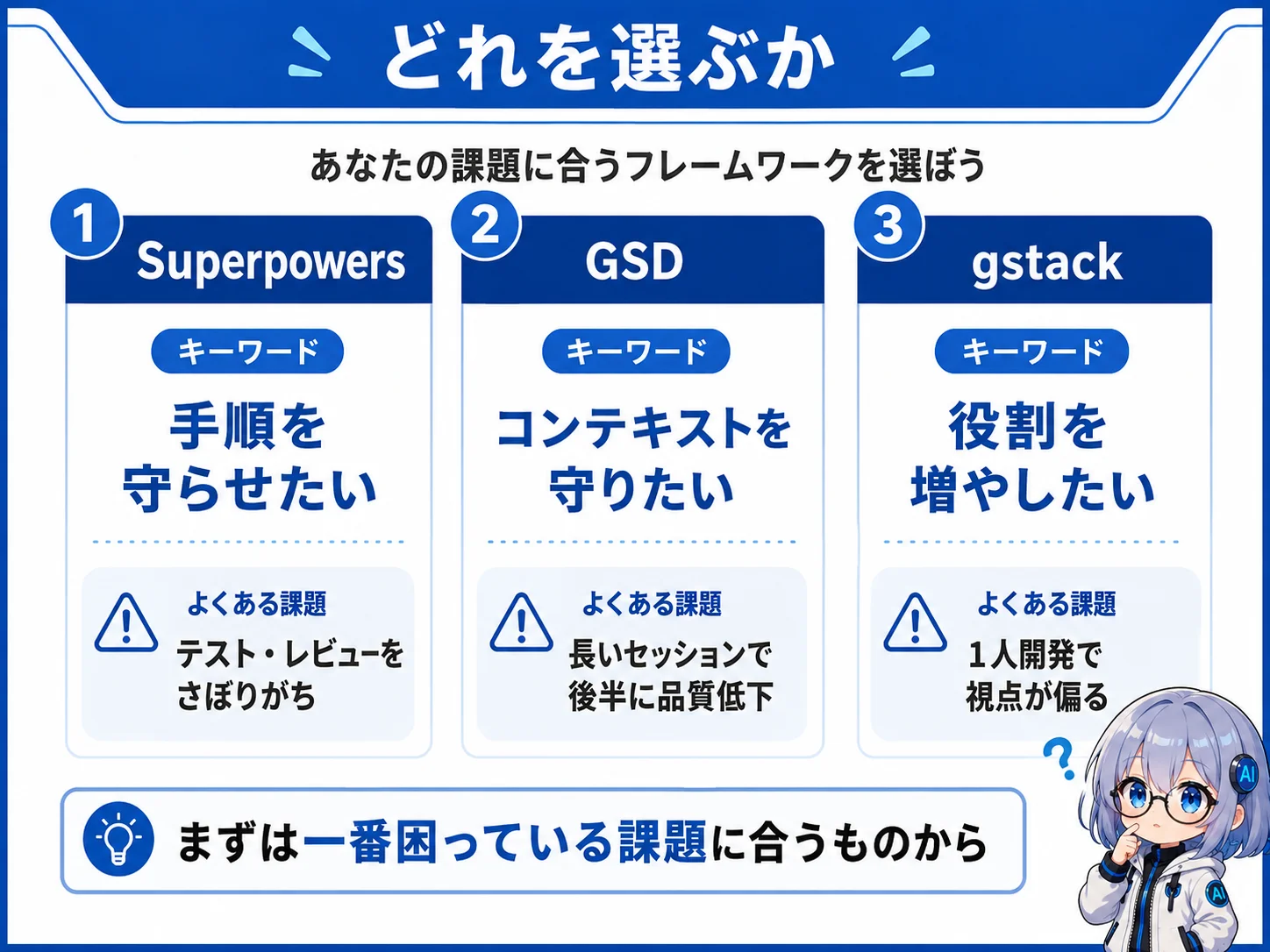
簡単にまとめると次のとおりです。
テストをさぼりがちで品質が安定しない → Superpowers
長いセッションでClaude の回答が後半おかしくなる → GSD
個人開発で設計・実装・レビューを1人で回している → gstack
「どれか1つ」という場合は、まず自分が一番困っている点に対応するものから試すのがいいと思います。
なお、3つを同時に使うことも可能ですが、SuperpowersのQ&Aプロンプトが他のフレームワークの入力をブロックするケースがあるため、組み合わせる際は注意が必要です。
まとめ
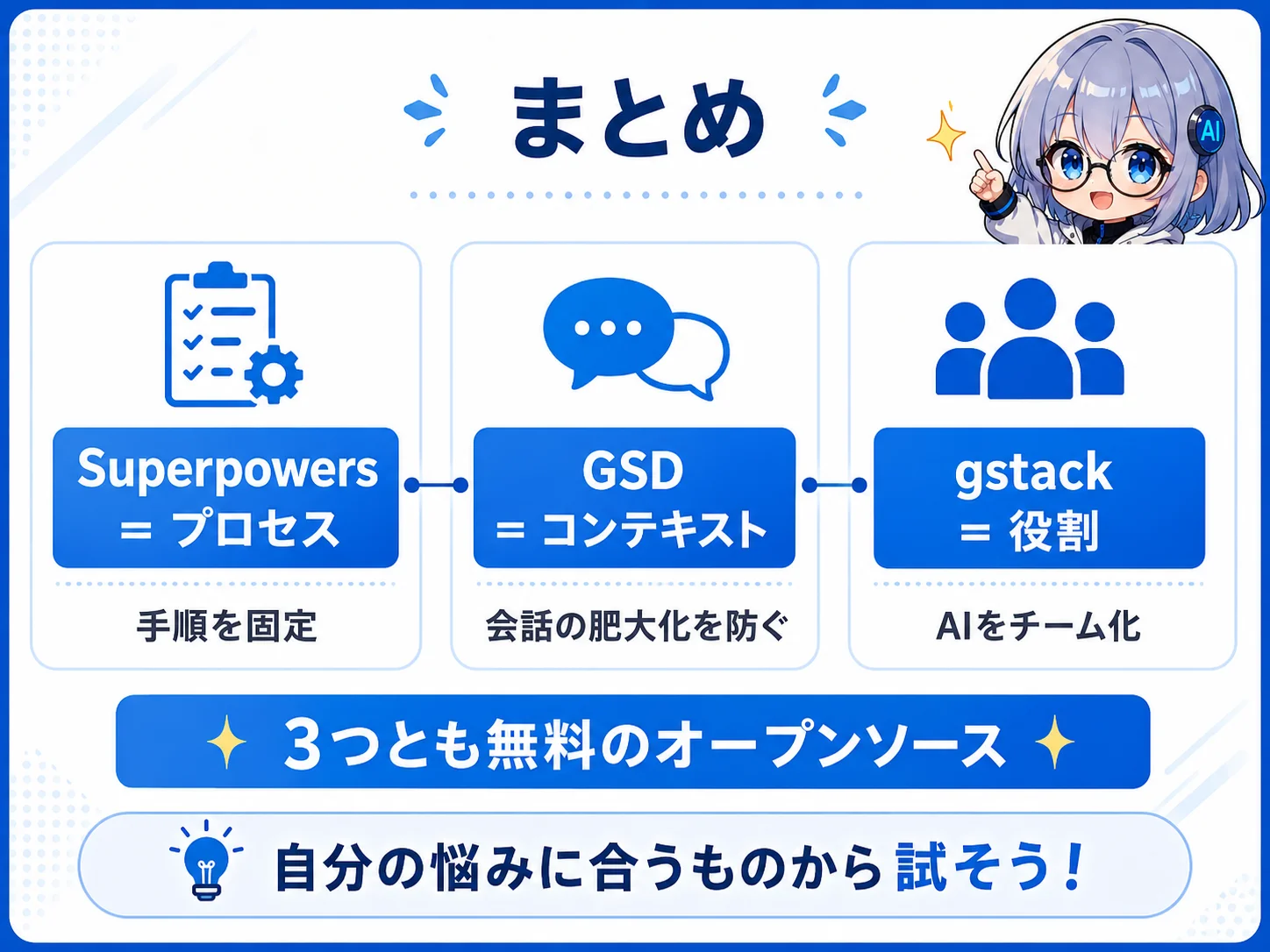
Superpowersは「どう作るか(プロセス)」、GSDは「どんな状態で作るか(コンテキスト)」、gstackは「どんな視点で作るか(役割)」を補強します。
どれも無料のオープンソースです。気になったものから試してみてください。